 Cloudvocacy
Microsoft 365 for Nonprofits 解説ガイド
職員20人分のMicrosoft 365を通常価格で揃えると、年におよそ50万円(Business Standard ¥2,098/席/月・税抜)。Web版中心の無料プランで足りる団体なら、非営利団体プログラムでこの大半をゼロにできます。Web版のWord・Excel・Teams・法人メールが揃うBusiness Basicが300席まで無料、デスクトップアプリが必要な人の分だけ優待版(¥503/席/月)を足せるからです。申請の流れとプランの選び方を解説します。
最終更新: 2026年7月18日
※ 本ガイドは2026年7月時点の情報です。最新の情報は公式サイトでご確認ください。
運営メンバーの団体も実際にこの手順で申請しています。申請の際は数日で手続きが完了しました(2026年7月時点)。
プランの比較
非営利団体向けには無料版と優待版があります。用途に応じて選択できます。
Microsoft 365 Business Basic(無料版)
制限事項:
Microsoft 365 Business Standard(優待版)
通常版: ¥2,098/ユーザー/月
Microsoft 365は無料版と有料版のライセンスを組み合わせて運用可能です。例えば、Excelの自動処理(マクロ・VBA)を使う経理担当者のみBusiness Standardライセンスを取得し、その他の職員は無料版で使うという運用ができます。
申請要件
日本国内で登記された非営利法人(NPO法人、一般社団法人、社会福祉法人など)
非営利性など、Microsoftの非営利団体資格要件を満たすこと(法人格を持つだけでは適格と決まらず、別途この基準を満たす必要があります)
政府機関、医療機関、学校は対象外(別プログラムあり)
申請前に、管理者アカウント(契約・料金の連絡先になるメールアドレス)を誰が持つか団体内で決めておく
申請の流れ
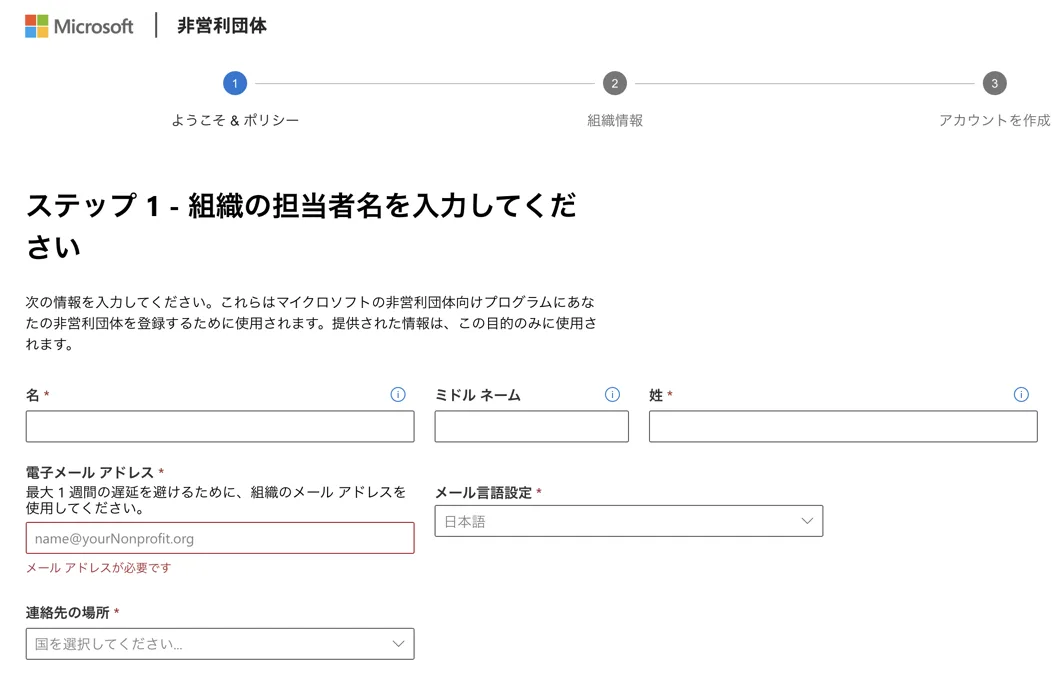
団体情報の入力
組織の正式名称、住所、電話番号、Webサイト、法人番号などを入力します。
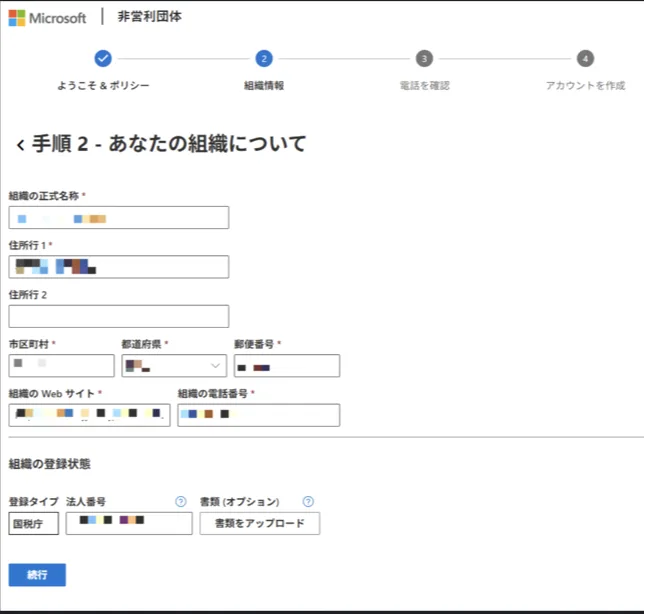
電話確認・メールアドレス作成
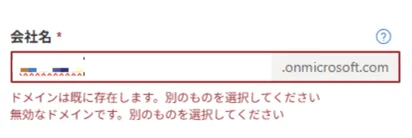
電話番号による本人確認の後、管理者用メールアドレスを作成します。ここで決めるのが、Microsoft 365全体の設定を管理する「管理者アカウント」です。独自ドメイン(団体のWebサイトなどで使っているドメイン)がなくても、Microsoftが割り当てるonmicrosoft.com宛のアドレス(例: 団体名.onmicrosoft.com)で代用して申請を進められます。
審査・承認
Microsoftによる審査が行われ、承認されると非営利団体プログラムに登録されます。運営メンバーが申請した際は、数日で手続きが完了しました。
ライセンスの選択・割り当て
「ライセンス」とは、Microsoft 365を使える人数分の利用権のことです。管理画面でプランを選んで必要な人数分取得し、実際に使う職員一人ひとりに割り当てて(紐づけて)初めてその人がログインできるようになります。無料版でもライセンス取得時にクレジットカードの登録が必要ですが、料金は発生しません。ライセンスは随時無料で追加できるので、まずは実際に割り当てる人数分だけ取得し、増員時に追加する運用で十分です。
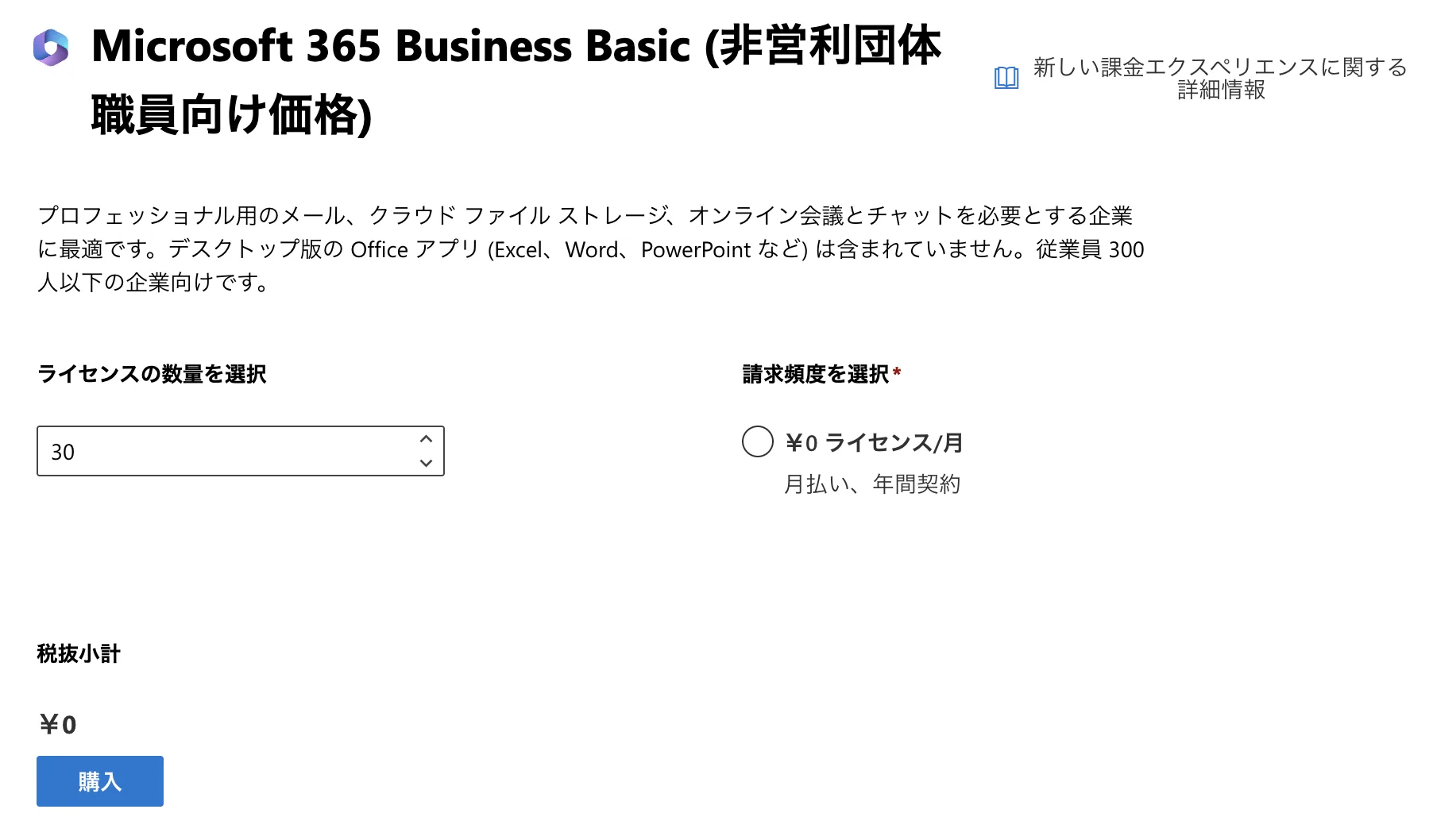
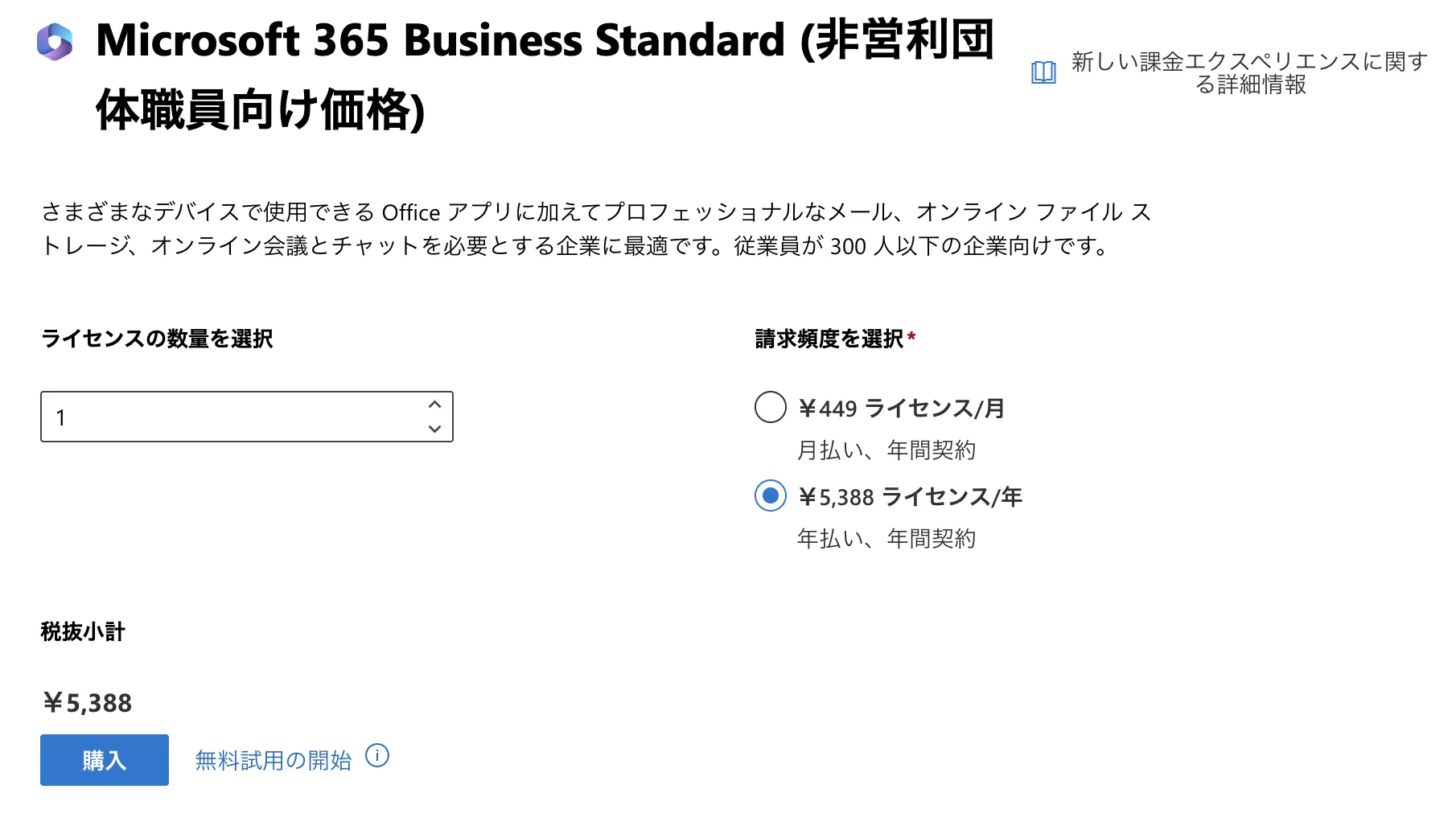
デスクトップ版のWordやExcelが必要な場合は、Business Standard以上のライセンスを必要分取得する必要があります(クレジットカードが必要)。
利用開始
Word、Excel、PowerPoint、Teams、OneDriveなどのMicrosoft製品が利用可能になります。無料のBusiness BasicではWord・Excel・PowerPointはWeb版のみで、デスクトップアプリ版は含まれません。
運用のポイント
無料版と有料版のライセンスを組み合わせて運用可能(Googleとの大きな違い)
Excelの自動処理(マクロ・VBA)を使う経理担当者のみBusiness Standardにするなど柔軟な運用ができる
既存のOfficeライセンスからの移行は計画的に
コラム: 「無償」は、永遠の約束ではない
実はつい最近まで、Microsoftの非営利プログラムには、デスクトップアプリや高度なセキュリティ機能まで含むBusiness Premiumの無償グラント(グラント=無償提供の寄贈プログラム)が存在しました。それが2025年5月14日、Microsoftは非営利パートナー向けコミュニティでこの無償提供の終了を発表。2025年7月1日以降に更新日を迎えた団体から順に、Business PremiumとOffice 365 E1の無償グラントは終わりました(現在は75%割引での購入、Premiumは¥824/ユーザー/月・税抜)。
この出来事には、無償プログラム全般に通じる教訓があります。第一に、切り替えは自動では行われなかったこと。Microsoftは自動で別プランに移行させず、団体が更新のタイミングで自分でライセンスを選び直す必要がありました。気づかないまま更新日を過ぎれば、最悪の場合サービス停止やデータ喪失につながるおそれがあります(通常は猶予期間や一定のデータ保持期間が設けられますが、対応するかどうかは団体側の責任です)。第二に、廃止の発表から適用開始までわずか1か月半だったこと。「去年調べたから大丈夫」は、この世界では通用しません。
幸い、Business Basic 300席の無償提供は現在も続いています。ただ、それも「今のところは」です。無償プログラムを団体の業務基盤にするなら、条件変更に気づける仕組みをセットで持っておきましょう。当サイトでも、一次情報で確認できた変更をプログラム変更ウォッチに記録しています。
更新月をカレンダーに入れておく
ライセンスの更新月を団体の共有カレンダーに登録し、その月に一度だけ公式の非営利プランページを見る——これだけで「知らないうちに条件が変わっていた」の大半は防げます。あわせて、申請時に作る管理者アカウント(手順03)は、誰か1人が「自分の担当」として決めておきましょう。Microsoftからの契約・料金に関する重要なお知らせは、職員が普段使うメールアドレスではなく、この管理者アカウントのメールボックスに届きます。担当が決まっていないと、更新月が来ても誰も気づかないまま条件変更を見逃すことになります。