 Cloudvocacy
このガイドは、運営メンバーが実際に申請を進めながら執筆しています。申請〜承認〜サインアップ〜クレジット引き換え・残高確認〜予算アラート設定まで、すべて運営メンバーが実際に行った記録にもとづいています(2026年7月時点)。
Azureクレジットとは
Azure(アジュール)は、サーバー・データベース・AIサービスなどを提供するMicrosoftのクラウド基盤です。団体のホームページやシステムを自前で運用したい場合や、AIサービスを試したい場合の土台になります。
Microsoftの非営利団体向けプログラムに登録している団体は、年間$2,000 (USD)分のAzureクレジットの寄贈を申請できます。最大の特徴は申請の手軽さで、Microsoft 365非営利版などですでにプログラム登録済みであれば、オファーページのボタン1つで申請が完了します。外部の審査機関を挟まないため、他のサービスのような書類準備は不要です。
ただし、Azureは使った分だけ料金が発生する従量課金制のサービスです。クレジットはその利用料金に充当される仕組みのため、「無料の範囲がどこまでか」を理解せずに使い始めると思わぬ請求につながることがあります。申請前に下記の課金の注意点をご一読ください。
申請の手続きと、Azureを実際に構築して課金を管理していく作業は、必要な知識が別物です。申請はこのガイドの手順どおりに進められますが、予算アラートの設定や、どのサービスがクレジット対象かの見極めといった利用開始後の管理には、Azureを扱える人(法人内の担当者、または依頼できる外部業者)が必要です。その体制がまだない場合は、申請の承認だけ受けておき、実際の利用開始(サインアップ以降)は体制が整ってから進めるという選択も検討してください。
申請の流れ
Microsoft非営利プログラムに登録する
Azureクレジットの申請には、Microsoftの非営利団体プログラムへの登録が前提になります。Microsoft 365非営利版をすでに使っている団体は、この手順は完了しています。
Azureオファーページから申請する
Microsoft非営利団体ポータルのAzureオファーページを開き、寄贈リクエストのボタンを押します。非営利プログラム登録済みであれば、追加の書類入力なしで申請が完了します。運営メンバーが実際に申請したときも、ボタン1つで「$2,000 (USD)のAzure寄贈リクエストの手続きが開始されました」と表示されました。

承認メールを受け取る
申請時には「2営業日以内にメールが届く」と案内されますが、運営メンバーの場合は申請から約30分で「Azure寄贈の受け取り手続きが完了しました」という承認通知が届きました。

スポンサープランにサインアップする
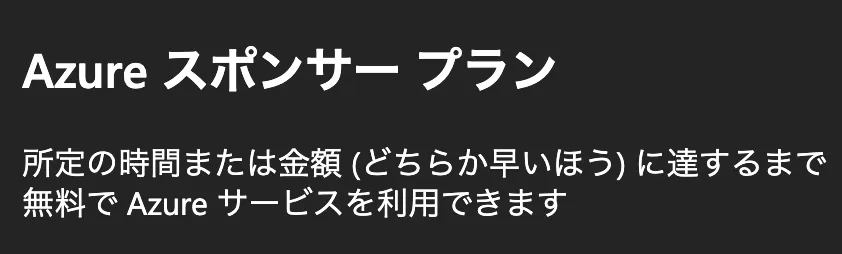
承認後、寄贈は「Azureスポンサープラン」という正式名称のプランとして提供されます。サインアップ画面には「所定の時間または金額(どちらか早いほう)に達するまで無料でAzureサービスを利用できます」と明記されており、クレジットには金額だけでなく期限もあることがわかります。
クレジットの引き換えが完了したことを確認する
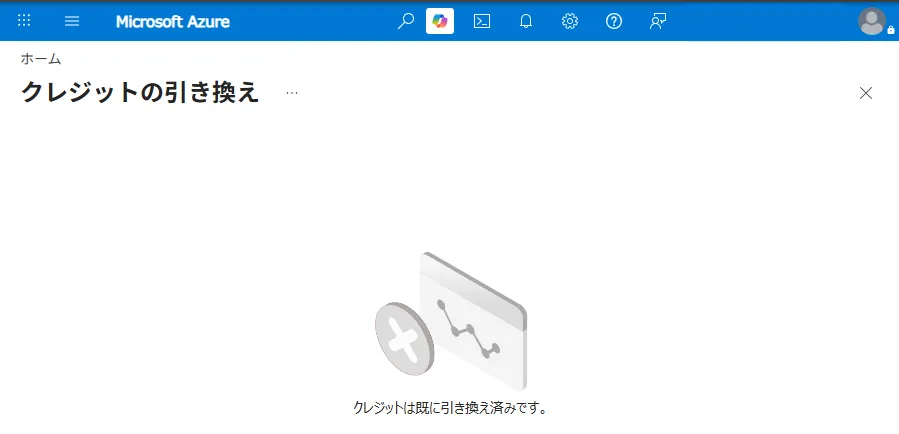
サインアップが完了すると、クレジットの引き換え(受け取り)が行われます。正しく引き換えられたかどうかは、Azureポータルの「クレジットの引き換え」ページで確認できます。運営メンバーの場合、カード登録の確認決済が通った後にこのページを開くと「クレジットは既に引き換え済みです。」と表示され、引き換えの完了を確認できました。
残高を確認する(円建てで表示されます)
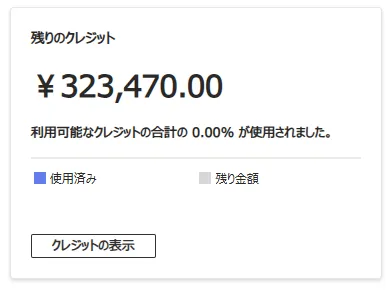
引き換え後のクレジット残高は、Azureポータルの「コストの管理と請求(Cost Management + Billing)」で確認できます。運営メンバーの場合、「残りのクレジット」として¥323,470と表示されました。$2,000 (USD)の寄贈ですが、管理画面上は日本円に換算された金額で表示されるため、「あといくら使えるか」を円で把握できます。
予算アラートを設定する(使い始める前に)
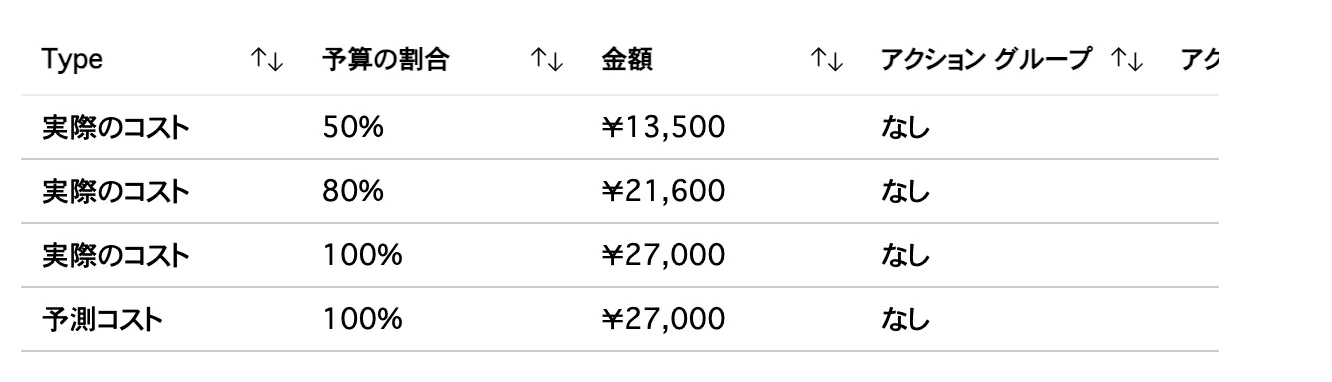
「コストの管理と請求」の画面で、いくら使ったら知らせてほしいかを設定しておく作業です。設定自体はAzureポータルの操作ででき、下記の手順どおりに進められます(操作に不安があれば、Azureを扱える担当者や外部業者に依頼することもできます)。運営メンバーの場合は、リセット期間「月単位」・金額27,000円(円建て残高¥323,470÷12ヶ月の目安)で予算を作成し、「実際のコスト」50%・80%・100%と「予測コスト」100%の4段階で通知が届くように設定しました。
このガイドは2026年7月時点の情報と、運営メンバーが実際に申請した際の記録にもとづいています。所要日数の目安: 申請はボタン1つで即時完了、承認メールは案内上2営業日以内(運営メンバーの場合は約30分)でした。サインアップ後の引き換え確認・残高表示・予算アラート設定まで、運営メンバーが実際に行った手順を掲載しています。
課金の注意点
申請が簡単な一方で、Azureのクレジットは「使い方を間違えるとカードに請求が来る」性質のものです。Microsoftの公式FAQ・オファー条件で確認できた仕組みを、注意すべき順にまとめておきます(2026年7月時点)。
クレジット対象外のサービスがある
Azureポータルの画面から使ったものが、必ずしも全部クレジットで無料になるとは限りません。Microsoftの公式FAQには「クレジットはMicrosoftが提供するAzureサービスにのみ使えます」と明記されています。この「Microsoftが提供する」に当たらないもの(Marketplace=Azure内で外部企業の製品を購入できるストア経由の製品、サポートプラン、別売り製品)を使うと、その分は登録したクレジットカードに直接請求されます。実際に運営メンバーの周辺でも、Marketplace経由で使っていたAIサービス分だけカード請求が発生した例がありました。何を使う前にクレジット対象かどうか調べればいいかを一人で判断するのは難しいため、Azure上で新しいサービスを試す前に、対象範囲を技術担当と一緒に確認する運用にしておくと安全です。
クレジット超過・期限切れ後は自動で従量課金になる
公式のオファー条件(Microsoft Azure Sponsorship Offer)には、クレジットを使い切るか期限が切れると、サブスクリプションは自動的に従量課金(Pay-As-You-Go)へ移行し、以降の利用分は登録カードに請求されると明記されています。サービスが止まるのではなく「静かに有料になる」挙動のため、使い切る前に気づける仕組みが必要です。なお公式FAQによると、期限の30日前に更新手続きの案内が届きます。これもMicrosoftアカウントのメールボックス宛とみられるため、普段別のメールで運用している団体は見逃さないようご注意ください(クレジットは12ヶ月有効・翌年への繰越なし・毎年更新可)。
利用開始前に予算アラートを設定する
クレジットの残高はAzureポータルの「コストの管理と請求(Cost Management + Billing)」で円建てで確認できます。あわせて、予算と通知しきい値(予算アラート)を設定してから使い始めることを強くおすすめします(これは当サイトの推奨で、Azureの一般的なコスト管理機能を使うものです)。残高確認とアラート設定の実際の画面つき手順は、申請手順の06・07で解説しています。
一次情報: クレジットの対象範囲・繰越なし・毎年更新はMicrosoft非営利プログラム公式FAQ、従量課金への自動移行・対象外サービスの詳細はAzure Sponsorshipオファー条件(英語)、カード登録時の$1相当の一時オーソリはAzureアカウント作成の公式FAQ(英語)で確認できます(2026年7月時点)。
準備ができたら
Microsoft非営利プログラムに登録済みであれば、オファーページから申請できます。
Azureオファーページを開くMicrosoft非営利プログラムの登録がまだの方はMicrosoft 365申請ガイドからどうぞ。