 Cloudvocacy
Google Workspace for Nonprofits 解説ガイド
「メールは職員それぞれの個人Gmail」——この運用は、退職時の引き継ぎや情報管理の面でいつか壁に当たります。団体ドメインのGmail・ドライブ・カレンダーが揃うGoogle Workspaceは、非営利団体なら無償版をそのまま使えます。有料プランに上げてもBusiness Standardが75%以上OFF($3.50/席/月)。申請の流れと、無償版で足りるかどうかの見きわめ方を解説します。
最終更新: 2026年7月30日
※ 本ガイドは2026年7月時点の情報です。最新の情報は公式サイトでご確認ください。
運営メンバーの団体も実際にこの手順で申請しています。経験では、他のサービスに比べて手続きの内容が多く、承認までの日数もかかりました。利用の予定があれば、早めに申請を始めるのがおすすめです(2026年7月時点)。
最初に知っておきたい3つの区別
- Googleアカウントは、GoogleのサービスへログインするためのIDです。既存の団体のメールアドレスでも作成できるため、必ずしも個人用のGmailアドレスとは限りません。これを持っているだけでは、団体用のWorkspaceになりません。
- Google for Nonprofitsは、団体の資格確認と非営利団体向けサービスを管理する入口です。団体確認が通った後も、Workspaceなど各サービスを個別に有効化します。
- Google Workspaceは、独自ドメインのGmailやドライブを団体で使う環境です。無料のNonprofits版を使うには、Workspaceの初期設定に加えてNonprofits版の有効化が必要です。
「普通のGoogleアカウントで申し込めば、そのまま無料のWorkspaceになる」「Workspaceへ入れたらNonprofits版の申請も終わっている」という理解は、つまずきやすいポイントです。
申請前チェックリスト
- すでにGoogle Workspaceを有償契約している場合、現在のエディションを確認してください。無料のNonprofits版へ直接切り替えられるのはNonprofits試用版・Business Starter・旧G Suite Basicのみで、Business Standard以上は一度Business Starterへ変更する必要があります(公式ヘルプにもとづく)。
- 有償プランから変換する場合、サポート依頼から完了まで約5日かかり、その間はBusiness Starterの通常価格が日割りで課金されます。これは公式手順に含まれる一時的な課金です。
- 新規にGoogle Workspaceへ登録する場合は、14日間の試用期間中にNonprofits版をアクティベートする必要があります(公式案内)。期限を過ぎないようご注意ください。
- 審査は「団体としての認証(Goodstack、通常2〜14営業日)」と「Nonprofits版のアクティベート審査(公式案内では3営業日以内)」の2工程に分かれており、それぞれ目安の日数が異なります。
X上には「承認後に音沙汰がない」「意図せず課金された」という体験談もありますが(伝聞のため要個別確認)、公式ヘルプでは自動的なアップグレードは確認できず、上記の変換時の日割り課金が実態である可能性があります。
プランの比較
Google Workspace for Nonprofits(無料版)
一般向けGoogle Workspace Starter(月額800円/ユーザー)相当の基本機能に加え、100TBの大容量ストレージなど一部は上位プラン相当の機能も無料で利用できます。
制限事項:
Google Workspace Business(75%以上OFF)
より高度な機能が必要な場合は、有料プランを75%以上OFF(Business Standardの場合)で利用できます。
Google Workspace for Nonprofits(無料版)から有料版へアップグレードすると、アカウント内の全員に同じ契約プラン(サブスクリプション)が適用されます。無料版と有料版を同一アカウント内で混在させることはできません。
コラム: 無料版のほうが、ストレージが大きい?
「無料版は容量が少ないんでしょう?」——普通のサービスならそうです。ところがGoogle公式ヘルプによると、Google Workspace for Nonprofits(無料版)のストレージは組織全体で共有する100TBのプール(2026年7月時点)。一般向けの有料プランBusiness Starter(月額800円/ユーザー)が1人あたり30GBなので、単純計算で3,000人分以上に相当します。紙のスキャンデータや行事の写真・動画をためこんでも、小規模団体がこの枠を使い切るのは容易ではありません。容量の面では、事務所のファイルサーバー(NAS)の置き換え先としても現実的な規模です。ただし実際に移行する場合は、容量以外にアクセス権限の設計・データ移行の手順・バックアップ体制なども別途検討が必要です。
さらに意外なのはここから。非営利割引のあるBusiness Standardのストレージは1ユーザーあたり2TBのプール加算なので、50人以下の団体では、有料版に上げるとストレージの合計はむしろ小さくなる計算になります(例: 10人なら2TB×10=20TB)。有料版の価値はGeminiのフル機能や電子署名、高度な管理機能にあり、「容量を増やしたいから」は、この構図ではアップグレードの理由になりません。
なお、無料版に追加できるユーザーは最大2,000人まで(アカウント作成直後は300人が上限で、超える場合はサポートへの申請が必要)。容量も条件も変わることがあるため、大容量の移行を計画するときは公式ヘルプで最新の数字を確認してください。
アップグレード前に「何のため?」を一言に
有料化を検討するときは「Geminiを業務に組み込みたい」「電子署名が要る」など理由を一言にしてみましょう。理由が「容量」だけなら、まず無料版の100TBで足りるかを計算するのが先です。
申請前の準備
対象となる団体
- Goodstackでの団体登録・認定が完了していること
※ 政府機関、病院、学校は対象外です(別プログラムあり)
事前に必要なもの
- 独自ドメインの所有(例: yourorg.or.jp)
- ドメインのDNS設定を変更できる権限
※ DNS設定(ドメインの各種情報をインターネット上に登録する仕組み)の変更には、ドメインの管理画面を操作できる権限が必要です。自分で操作できない場合に、ドメインを契約している会社・社内の担当者・導入支援業者のいずれかに依頼できるか、あらかじめ確認しておきましょう
申請のコツ
- Goodstackの登録は数日〜数週間かかるため、早めに申請
- 既存のメールサービスからの移行は慎重に計画する
手順ガイド
Goodstackに団体登録
まずGoodstackで団体登録を完了し、非営利団体として認定を受けます。
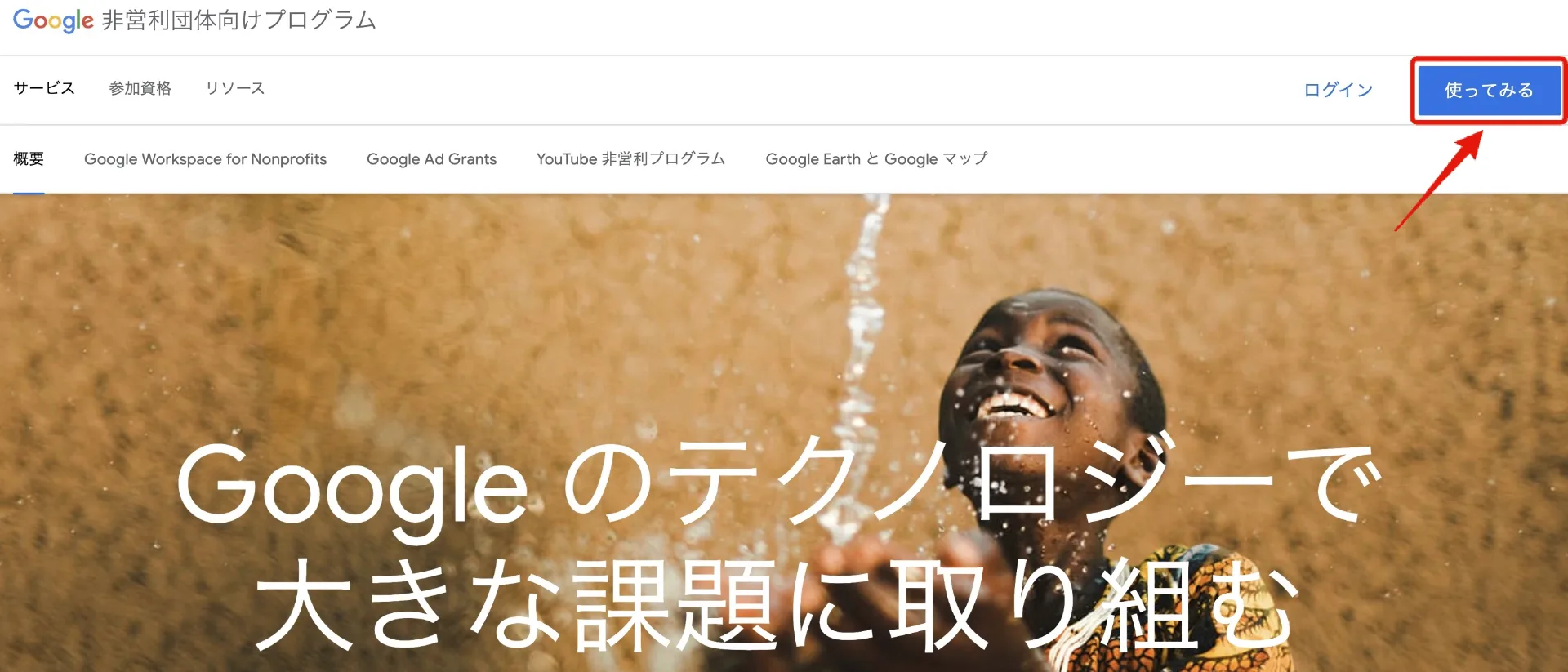
Google for Nonprofitsで「使ってみる」をクリック
Google for Nonprofitsのサイトにアクセスし、右上の「使ってみる」ボタンをクリックして申請を開始します。
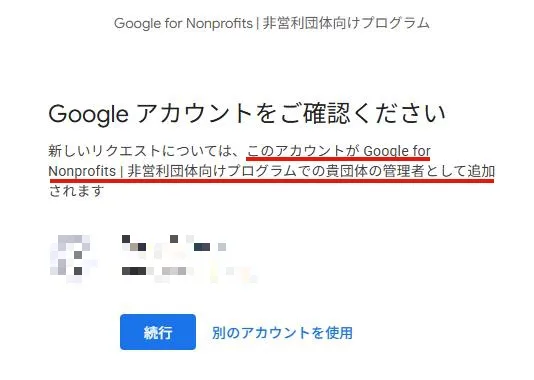
Googleアカウントを確認して「続行」をクリック
使用するGoogleアカウントを確認し、「続行」ボタンをクリックします。このアカウントがGoogle for Nonprofitsの管理者として追加されます。
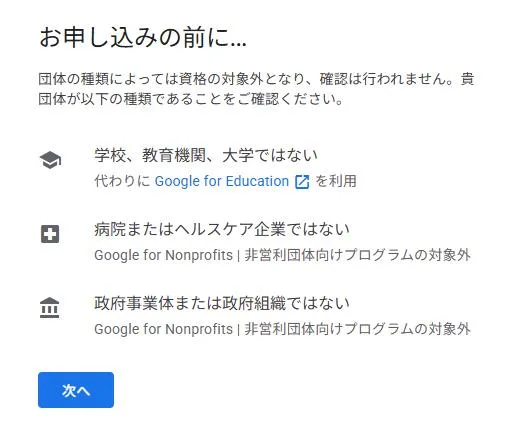
申請資格の確認
団体の種類が対象であることを確認し、「次へ」ボタンをクリックします。学校、病院、政府機関は別プログラムの対象となります。
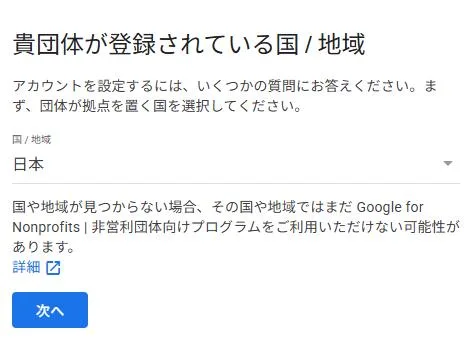
登録されている国/地域の選択
団体が拠点を置く国を選択します。「日本」を選択して「次へ」をクリックします。
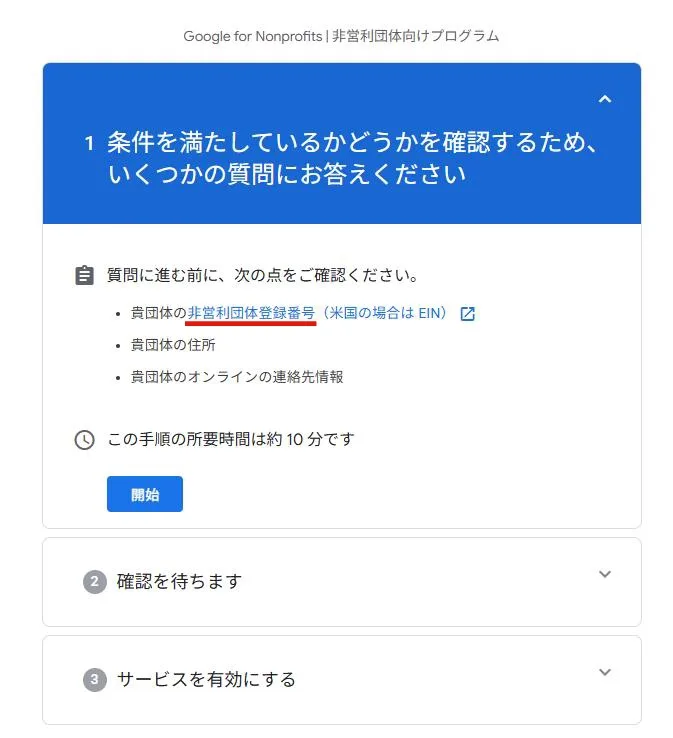
団体情報の入力開始
非営利団体登録番号(Goodstackで取得した番号)、団体の住所、オンラインの連絡先情報を用意して「開始」をクリックします。
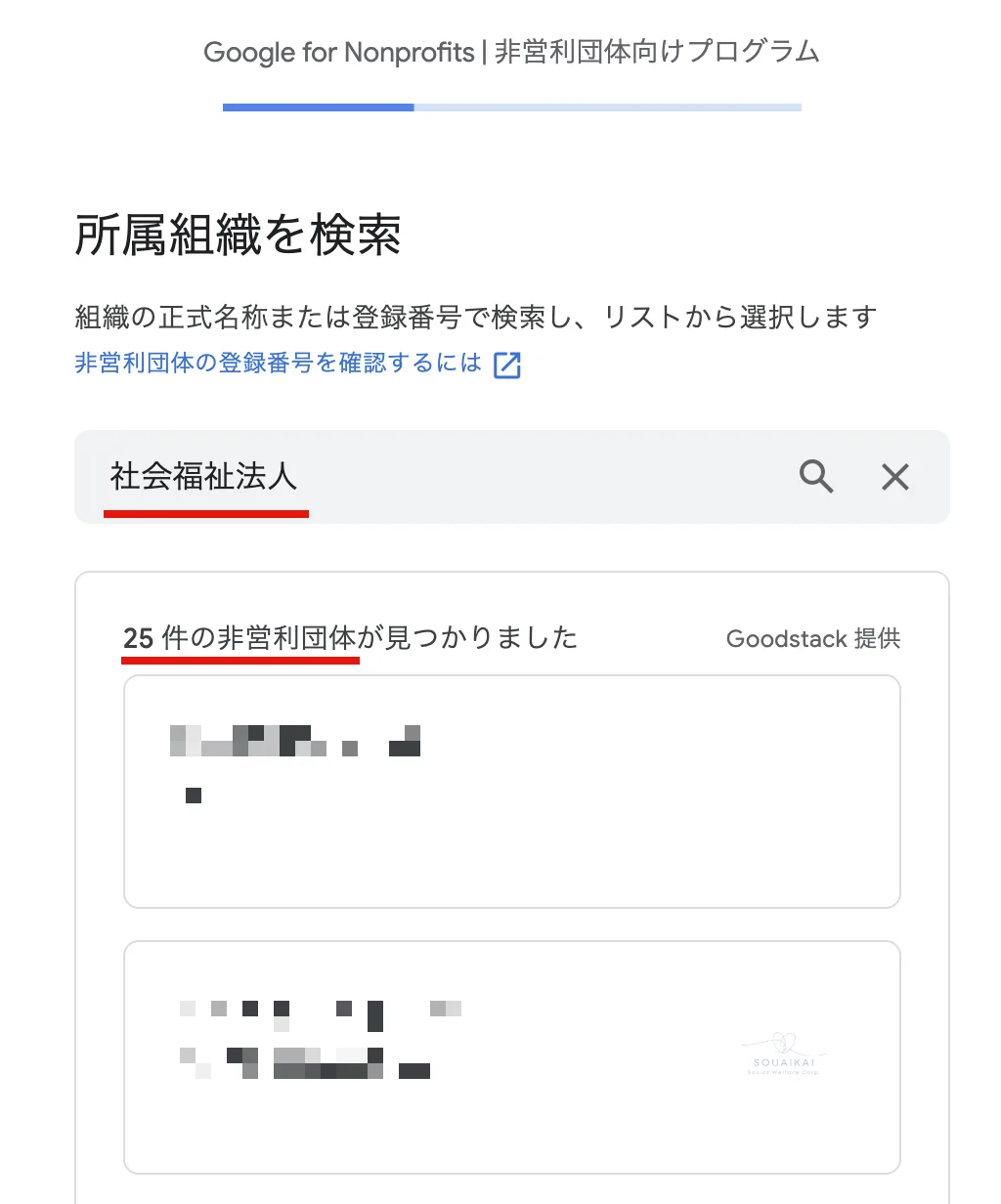
所属組織を検索
組織の正式名称または登録番号で検索し、リストから自団体を選択します。Goodstackで取得した登録番号を入力すると、登録済みの場合は自団体が表示されます。
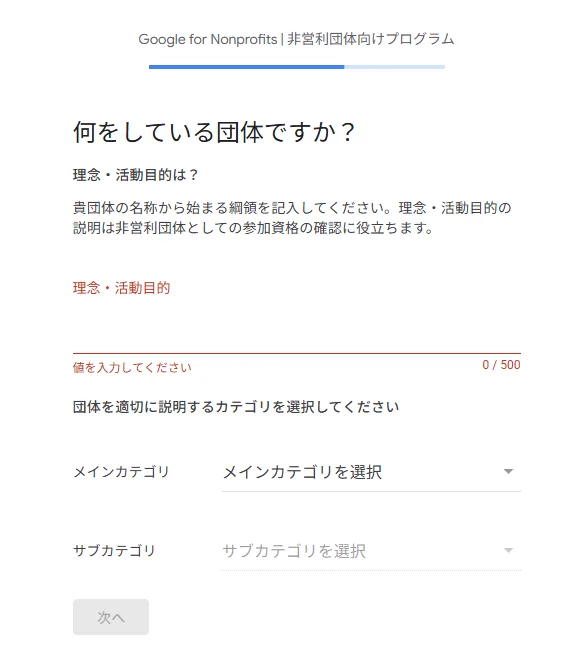
団体情報の入力
団体の理念・活動目的を入力し、メインカテゴリとサブカテゴリを選択します。
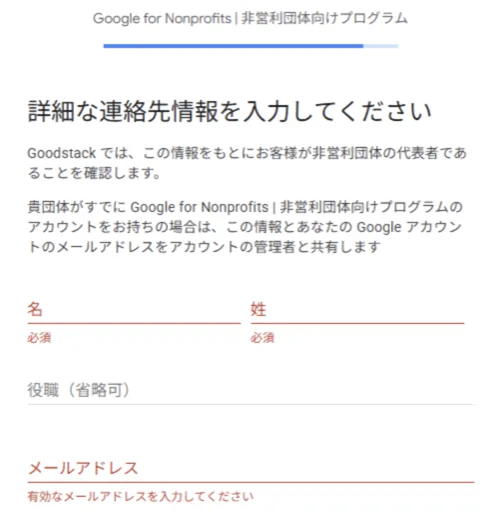
連絡先情報の入力
Goodstackでの確認用に、氏名・役職・メールアドレスなどの連絡先情報を入力します。
申請完了・審査待ち
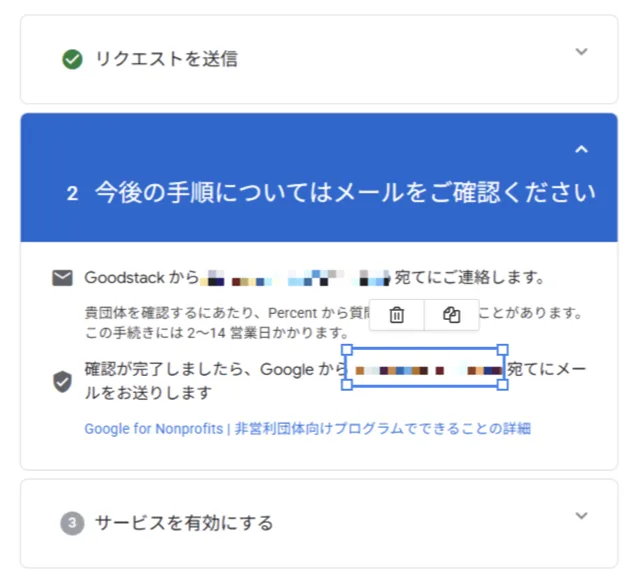
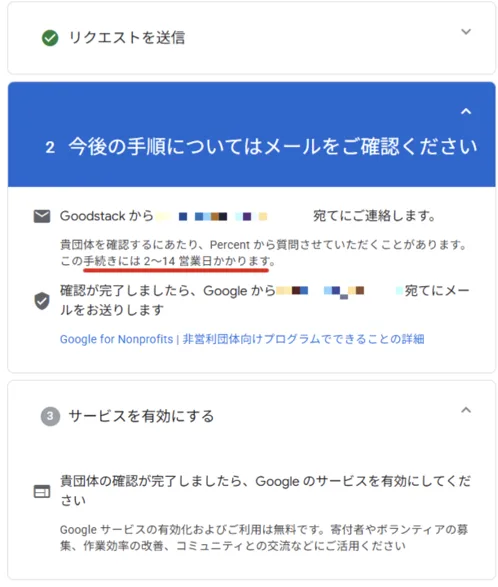
リクエストを送信後、Goodstackからメールで確認の連絡があります。審査には2〜14営業日かかります。
サービスを有効にする
団体の確認が完了したら、Googleのサービスを有効にします。ここでの操作自体は無料ですが、実際にメール等を使い始めるには、この後のGoogle Workspace有効化・ドメイン設定などの工程が必要です。
つまずいたときの確認
団体確認が否決・保留になった
以下はGoodstackが公式に必須条件として列挙している項目ではありませんが、確認をスムーズに進めるための目安になります。
- Goodstackからの確認メールが迷惑メールに入っていないか確認します。
- 法人の正式名称・登録番号・住所が、登記情報や提出書類と一致しているか見直します。
- 申請者が団体に所属していることを示せるメールアドレスや書類を用意します。個人メールでの申請も可能ですが、追加確認を求められる場合があります。
- 団体サイトで、非営利団体であること、目的、主な活動、誰を支援しているかが第三者にも分かる状態になっているか見直します。
- 理由が分からないまま申請を作り直す前に、Goodstackの再審査・問い合わせ窓口から不足項目を確認します。
TXT・MXレコードを入れても進まない
- ドメインを購入した会社と、実際にDNSを管理している会社が同じとは限りません。現在のネームサーバーを管理するサービス側で変更したか確認します。
- TXTの名前欄へドメイン名を重ねて入力していないか、値の前後に不要な引用符や空白が入っていないか確認します。
- 保存直後に失敗しても連続して設定を変えず、DNSの反映を待ってから再確認します。
- TXTは所有権確認、MXはメール配送先の変更です。どちらの画面で止まっているかを分けて確認します。
AIへ相談するときの注意
AIは画面の意味や確認順序の整理には役立ちますが、表示が古いことや誤答もあります。パスワード、復旧コード、本人確認書類、個人情報、DNSサービスのログイン情報は入力しないでください。DNSの値や申請条件は、最後にGoogle・Goodstack・利用中のドメイン管理会社の公式案内で確認します。
ここまでで設定は完了です
以上の手順で、Google Workspace for Nonprofitsの設定が完了します。
独自ドメインのメールアドレスやGoogleドライブなど、チームでの活用を始めましょう。