 Cloudvocacy
このガイドは、運営メンバーが実際に申請してProプラン無料アップグレードの承認を受けた体験にもとづいています(2026年7月時点)。TechSoupの登録から数えても、資格確認の翌営業日待ちを含めて2日で承認まで到達しました。
申請前の準備
対象となる団体
- 社会福祉法人
- 特定非営利活動法人(NPO法人)
- 公益社団法人・公益財団法人
- 一般社団法人・一般財団法人(非営利型)ただし前提となるTechSoupジャパンの登録可否は法人形態により異なります(TechSoup Japan登録ガイド参照)
必要なもの
- 法人番号国税庁の法人番号公表サイトで検索可能
- 団体の公式ウェブサイトURL活動内容が確認できるページ
- 英語の団体説明(50単語以内)使命と主な活動を簡潔に。事前に用意しておくとスムーズ
- TechSoupの検証トークンTechSoup Global Networkのアカウントで取得(フォーム内に案内あり)
- プライマリーオーナー権限ワークスペース作成者のアカウントで申請
申請のポイント
- 250人以下のワークスペースはProプランが無料
- TechSoupの資格確認は案内上約10営業日(運営メンバーの場合は翌営業日に完了)。TechSoup登録は早めに
- 既存の有料契約がある場合の扱いは申請時に確認を
よくある混乱
Slackの非営利プログラムは、申請窓口と資格確認の担い手が別々のため、情報が錯綜しがちです。先に整理しておきます。
申請窓口はSlack公式だけ
多くのサービスと違い、SlackはGoodstack経由では申請しません。Slack公式ヘルプにある申請フォームが唯一の窓口です。
TechSoupのカタログには載っていない
SlackはTechSoupのカタログ商品ではないため、TechSoup Japanのサイトに見当たらなくても対象外というわけではありません。ただしTechSoupと無関係ではなく、申請フォームで入力する「検証トークン」の取得にTechSoupアカウントが必要です。
日本の団体も対象
申請フォームには法人番号の入力欄があり、日本の非営利団体が承認された公開事例も複数あります。
コラム: Slackは、ゲーム会社から生まれた
申請フォームの入力自体は数分で終わりますが、ここまで整理してきた「非営利団体向けにここまで手厚い優待を用意しているサービス」がどこから来たのか、少し寄り道して紹介します。Slack公式のiOSアプリのリリースノートに、こんな一文が紛れ込んでいたことがあります——「Slack はもともとビデオゲームの開発会社だったことをご存じですか?」。Slackを作ったチームはもともとゲームを開発していて、Slackへ方向転換する前には「Glitch」というオリジナルゲームを作っていました。公式ブログには、ハドルミーティングの待機音楽にGlitch向けに作られた楽曲を「創業ストーリーへのオマージュ」として使っている、という裏話も出てきます。
そのゲーム会社の方向転換から生まれたSlackは、2021年7月にSalesforceによる買収が完了するまでの規模に育ちました。買収額は合意発表時点の企業価値で約277億ドル(Salesforce公式プレスリリース)。チャットツール1つの評価額としては、かなりの規模です。
そして、その規模のサービスが、250人以下の非営利団体にはProプランを無料で開放しています。Proの通常価格は1人あたり月額¥925(年払い、2026年7月時点)なので、30人の団体なら年間約33万円相当。「連絡は個人LINEとメールで足りている」という団体でも、情報共有の仕組みを見直すきっかけとして検討する価値はありそうです。ここから先は、実際の申請手順です。
申請の流れ
無料ワークスペースを用意する
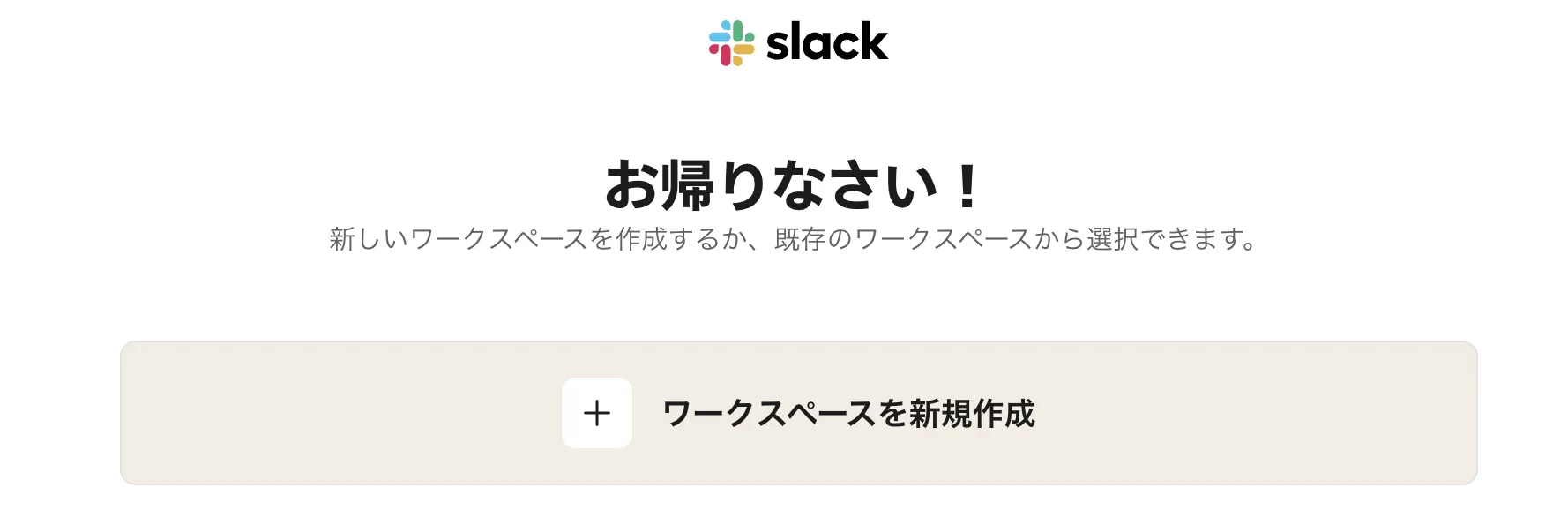
まだSlackを使っていない場合は、無料プランでワークスペースを作成します。すでに使っているワークスペースがあれば、そのまま申請できます。
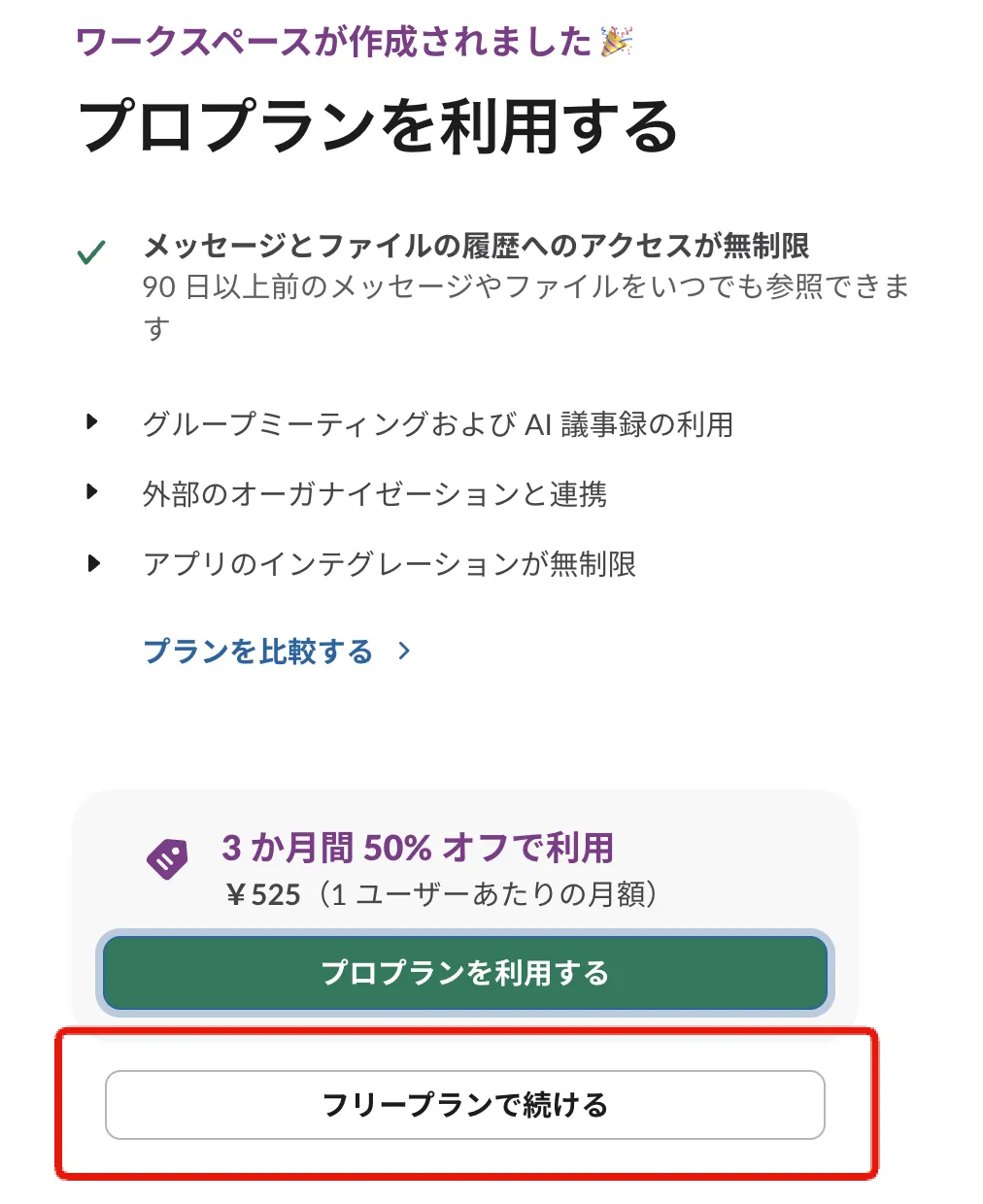
作成後にプロプランを勧められますが、「フリープランで続ける」を選びます。非営利プログラムが承認されればProプランは無料で適用されるため、ここで課金する必要はありません。
申請フォームを開く
ワークスペースにログインした状態で、SlackのNPO支援プログラム応募フォームを開きます。
団体情報を入力する
団体の正式名称、市区町村、国、Slackのプラン、チームの予想規模、法人番号、団体の公式ウェブサイトURLを入力します。法人番号は、TechSoupが団体の検証に使うIDとして扱われます。
団体の説明を英語で入力する
団体の使命と活動内容を50単語以内の英語で説明する欄があります。翻訳ツールを使って構いませんが、団体サイトの内容と矛盾しないように書きましょう。
TechSoupの検証トークンを取得して入力する
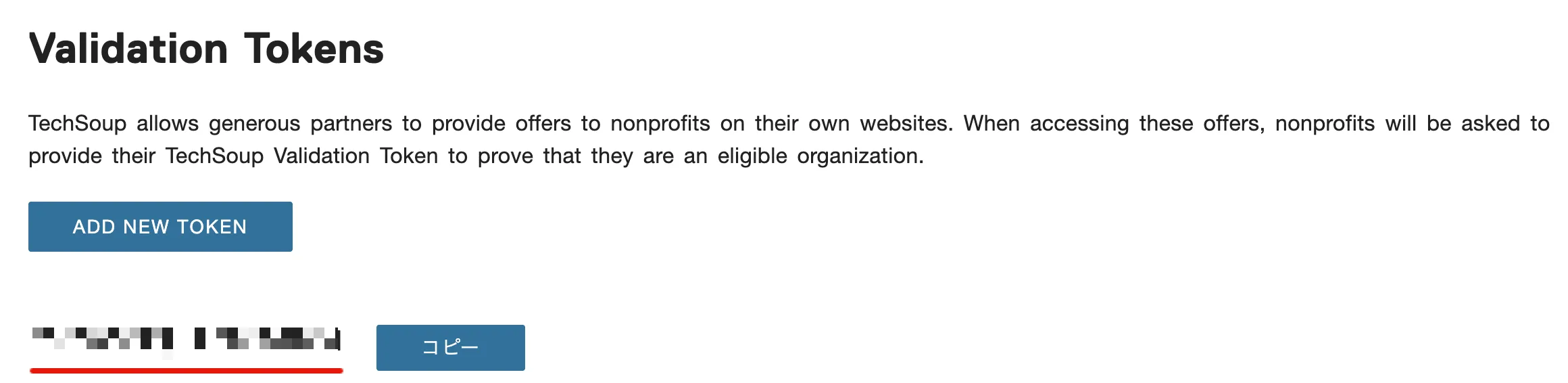
フォームの最後に「TechSoup 検証トークン」の入力欄があります。フォーム内の案内リンクから進むと、SlackとTechSoupの共同ページが開き、団体の所在国と言語を選ぶと、担当するTechSoupの資格認証サービス提供団体(日本の団体はTechSoup Japan)に案内されます。
声明書に同意して送信する
フォームの最後に同意事項があります。団体情報がTechSoupに送信され担当者からの連絡に応じること、そして団体が「政府機関・教育機関・企業・政治団体ではない」「性別・人種・宗教・性的指向などを理由に差別をしない」「使命やサービスの一環として特定の宗教や教義を促進しない」ことを証明するチェックです。同意して送信すると、TechSoupの検証をもとに資格確認が行われ、結果はメールで届きます。
承認されるとプランが適用される
250人以下のワークスペースはProプランが無料になります。250人を超える場合はProが85%OFF、Business+プランは規模を問わず85%OFFで利用できます(公式ヘルプでは、組織内1,000名以上で使うEnterpriseプランのワークスペースも対象に拡大されたと案内されています。2026年7月時点)。運営メンバーのワークスペースも、承認メールとともにすぐProプランに切り替わりました。

このガイドは2026年7月時点のSlack公式ヘルプの情報と、運営メンバーが実際に申請して承認された記録にもとづいています。所要日数の目安: TechSoup Japanの登録から資格確認まで翌営業日、検証トークンの取得は即時、Slack申請フォームの送信から承認・Proプラン適用までは即時でした。